Examinez la modification proposée.
Les changements proposés via les outils d’édition de Linelark apparaissent sous forme de diff. Vous voyez ce qui changerait avant d’approuver.

Linelark Studio pour Claude Code
Travaillez avec Claude à côté de votre code. Posez vos questions sur le texte de vos onglets ouverts — avant même d’enregistrer. Examinez les modifications proposées dans l’éditeur, appliquez-les, et annulez-les au besoin.
Studio est gratuit. macOS 14+. Claude Code demande une installation à part et un compte ou un accès au service. Des frais d’usage ou des limites de forfait s’appliquent.
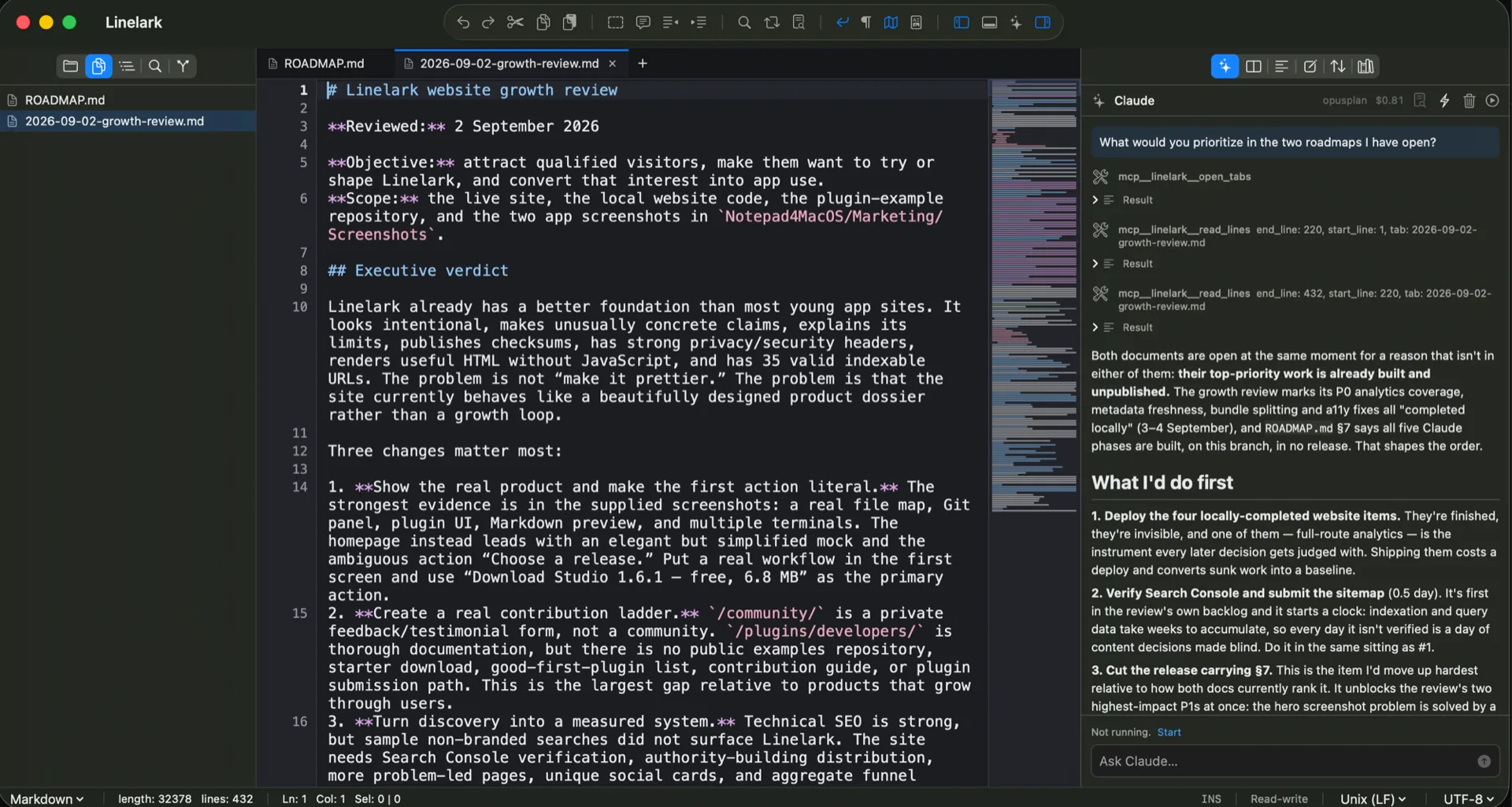
Travailler sur ce qui est à l’écran
Une modification n’a pas besoin d’être enregistrée pour faire partie de la conversation. Claude peut lire vos tampons ouverts et votre sélection, et chercher dans le texte tel que vous l’avez tapé.
Posez une question sur une fonction que vous êtes en train de reprendre. Comparez deux documents ouverts. Gardez la discussion à côté du travail, dans la même fenêtre Mac.
Les changements proposés via les outils d’édition de Linelark apparaissent sous forme de diff. Vous voyez ce qui changerait avant d’approuver.
Les changements approuvés arrivent dans le tampon ouvert. Annulez-les avec ⌘Z, ou enregistrez le fichier quand vous êtes prêt.
Le coût d’usage rapporté s’affiche dans le panneau. Interrompez un tour quand il le faut, ou arrêtez Claude depuis la barre d’outils.
Commencez par un petit fichier que vous êtes à l’aise de confier au service d’IA que vous avez configuré.
Installez Claude Code et connectez-vous, ou configurez l’accès à un service pris en charge. Suivre le guide d’installation de Claude Code.
Ouvrez un fichier ou un dossier dans Linelark Studio. Choisissez Demander à Claude dans la barre d’outils pour lancer la session du dock.
Changez quelques lignes sans enregistrer. Demandez à Claude de lire le tampon actif et d’expliquer le changement.
Linelark Studio est gratuit. Claude Code s’installe séparément et utilise votre propre compte ou le fournisseur que vous avez configuré. Ses frais de service, ses limites de forfait et ses conditions sont indépendants de Linelark.
Non. Le dock Claude et le terminal intégré sont des fonctions de Studio. Téléchargez Studio directement avec les boutons de cette page.
Quand vous utilisez Claude, les consignes et le contexte qu’il lit — y compris du texte non enregistré — peuvent être envoyés au service d’IA configuré pour Claude Code. Ce sont les règles de ce service qui s’appliquent alors à ces données. L’édition de texte, elle, ne demande ni Claude ni connexion à un service d’IA.
Les changements appliqués via les outils d’édition de Linelark s’annulent dans le tampon. Les commandes, les modifications de fichiers depuis l’extérieur et les actions dans d’autres services sont autre chose et ne relèvent pas de l’annulation de l’éditeur. Examinez ces actions selon les permissions de Claude Code.
Un éditeur Mac natif, avec votre conversation à côté.
Téléchargement Studio gratuit · 8.5 MB · macOS 14+
Installation de Claude Code et accès au service requis séparément.