01
Ascolta entrambi i lati
Il microfono diventa «Me» e l’audio della chiamata diventa «Them», trascritti separatamente sul Mac. Nessun bot entra nella chiamata; funziona con qualsiasi app che riproduce audio.

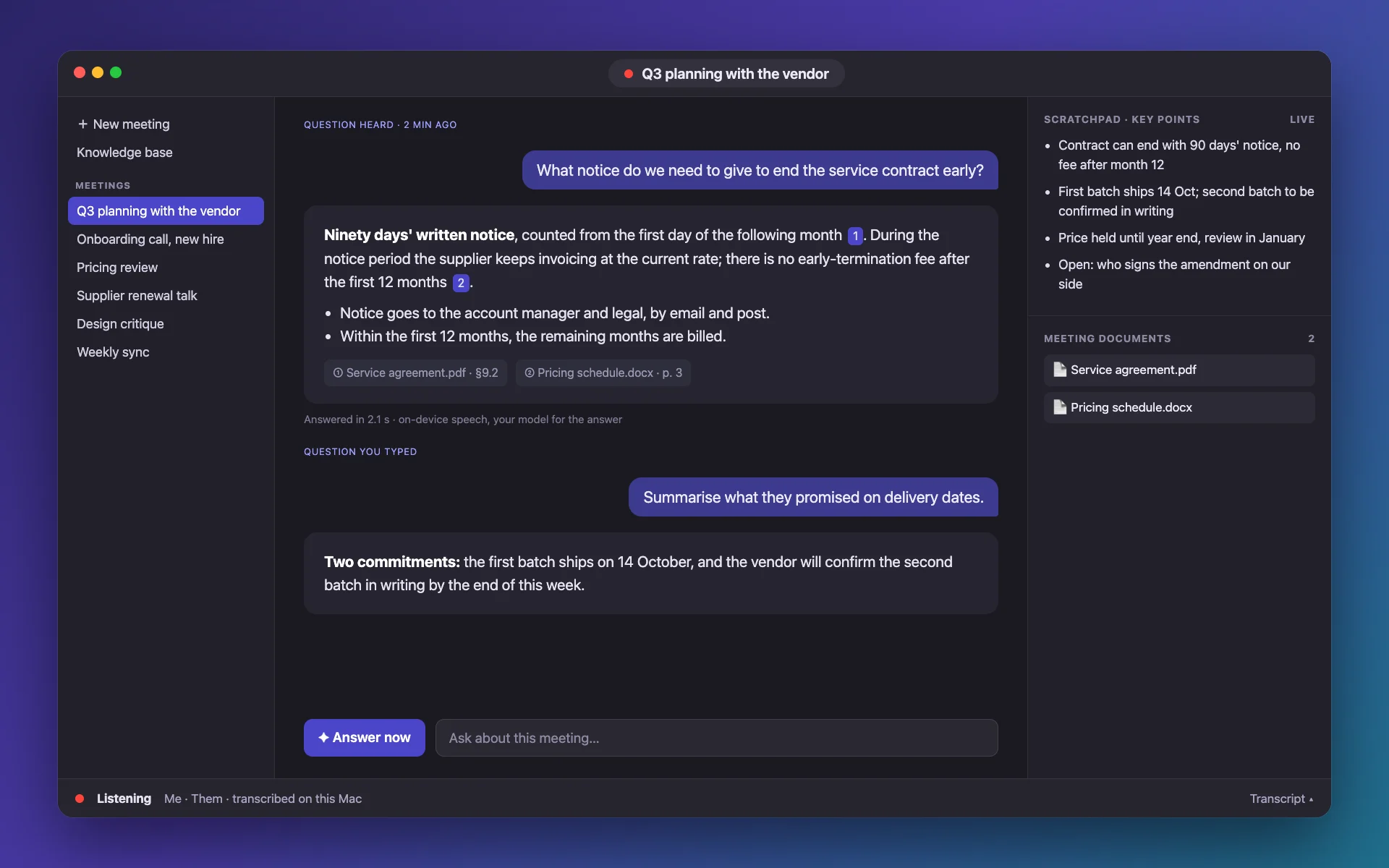
Meeting Assistant trascrive entrambi i lati di una chiamata sul tuo Mac, tiene appunti dal vivo dei punti chiave e, quando qualcuno fa una domanda, risponde dai documenti che gli hai dato, con il passaggio da cui viene la risposta.
Download diretto · versione 0.1.0 · 3.6 MB · macOS 26 o successivo, Apple silicon · notarizzata da Apple.
Come funziona
01
Il microfono diventa «Me» e l’audio della chiamata diventa «Them», trascritti separatamente sul Mac. Nessun bot entra nella chiamata; funziona con qualsiasi app che riproduce audio.
02
Premi ⌃⌥Spazio e trova l’ultima domanda posta negli ultimi minuti della trascrizione — oppure scrivi la tua, su tutta la riunione.
03
Cerca nei file che hai inserito, scrive una risposta breve e mostra i passaggi usati. Un pannello flottante sta fuori dalla tua chiamata.
Cosa c’è dentro
Righe etichettate Me e Them mentre si parla, in italiano, inglese, francese, tedesco, spagnolo, portoghese o olandese, o rilevate in automatico.
Trascina file PDF, Word, RTF, Markdown, testo, HTML o CSV su una riunione, o in una base di conoscenza che ogni riunione può consultare.
Un blocco appunti dal vivo che aggiunge solo il nuovo, in punti brevi, tarato per ogni modello, con un breve riepilogo quando ti fermi.
Domande e risposte restano nella riunione. Modifica una domanda, rigenera una risposta, copiala o eliminala, come in una chat.
Il modello sul dispositivo di Apple, il tuo abbonamento ChatGPT, un’API compatibile OpenAI o Claude. Modelli diversi possono scrivere appunti e risposte.
Ogni riunione è salvata sul tuo Mac con le sue risposte, riceve un titolo breve alla fine e si esporta in Markdown.
Sul tuo Mac
Un’app SwiftUI con un’icona nella barra dei menu che si riempie mentre ascolta. Il riconoscimento vocale gira sul Neural Engine, con il motore integrato di Apple o con modelli Whisper; il tuo audio non viene mai caricato.
Cosa lascia il tuo Mac
Non c’è un account né un nostro server. Con il modello sul dispositivo di Apple, dal Mac non esce nulla.
La voce è riconosciuta sul dispositivo. Al primo uso un modello Whisper viene scaricato, circa 600 MB; poi funziona offline.
Per rispondere, la trascrizione recente e i passaggi trovati vanno al modello selezionato, e da nessun’altra parte.
Chiavi API e token di accesso sono nel Portachiavi del tuo Mac. Uscire da ChatGPT revoca il token.
La ricerca usa un indice locale e embedding sul dispositivo. Eliminare una riunione elimina i suoi documenti.
Registrare altre persone può richiedere il loro consenso dove vivi. L’icona nella barra dei menu si riempie mentre l’app ascolta.
Prezzo
Meeting Assistant non costa nulla e non ha abbonamento. Il modello che colleghi ha le sue condizioni.
Quattro guide, ciascuna da un’angolazione diversa.
Sì. Registra l’audio che il Mac riproduce e il microfono, quindi funziona con qualsiasi app di chiamata o scheda del browser. Non entra nella chiamata e non compare come partecipante.
Un Mac con Apple silicon e macOS 26 o successivo. Le risposte del modello sul dispositivo di Apple richiedono anche che Apple Intelligence sia disponibile su quel Mac.
L’interfaccia è in inglese. Puoi trascrivere riunioni in italiano, inglese, francese, tedesco, spagnolo, portoghese o olandese e scegliere la lingua delle risposte.
L’app etichetta due sorgenti: il tuo microfono (Me) e l’audio della chiamata (Them). Non distingue i singoli interlocutori remoti.
Il pannello flottante è escluso dalla condivisione schermo e dalle registrazioni tramite un’impostazione di finestra di macOS. Le app catturano lo schermo in modi diversi: provalo prima di una chiamata importante.
L’app ti avvisa che non ce ne sono e che le risposte saranno generiche. Quando i documenti ci sono, cita solo passaggi realmente trovati e non inventa fonti.
Dipende da dove sei tu e dove sono gli altri. In molti luoghi serve il consenso di tutti. Chiederlo è una tua responsabilità.
Registra l’audio di sistema e mantiene un indice locale, e si distribuisce direttamente come download notarizzato. È gratuita.

Scaricala, inserisci i documenti della tua prossima riunione e lasciala ascoltare.


