Mac
L’app Mac native : les matières dans la barre latérale, notes et cartes mémoire côte à côte, et un raccourci pour chaque action.
App Mac bientôt disponible
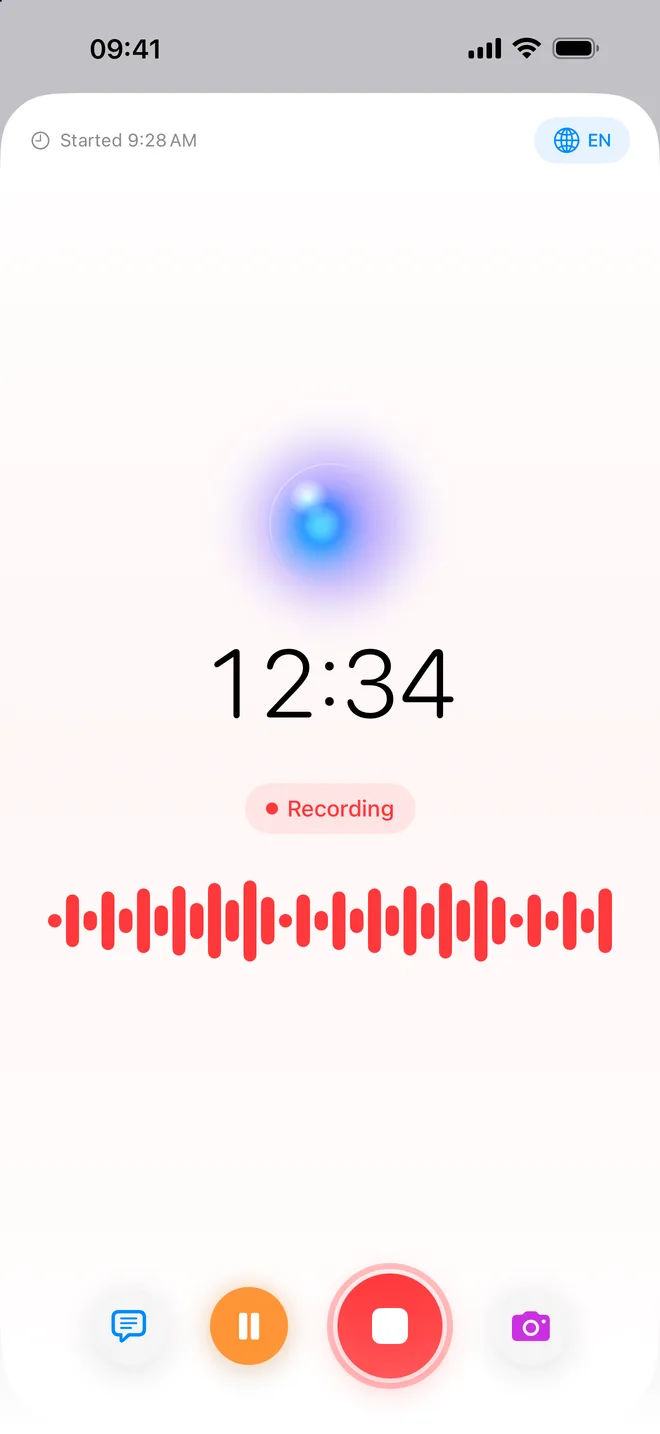
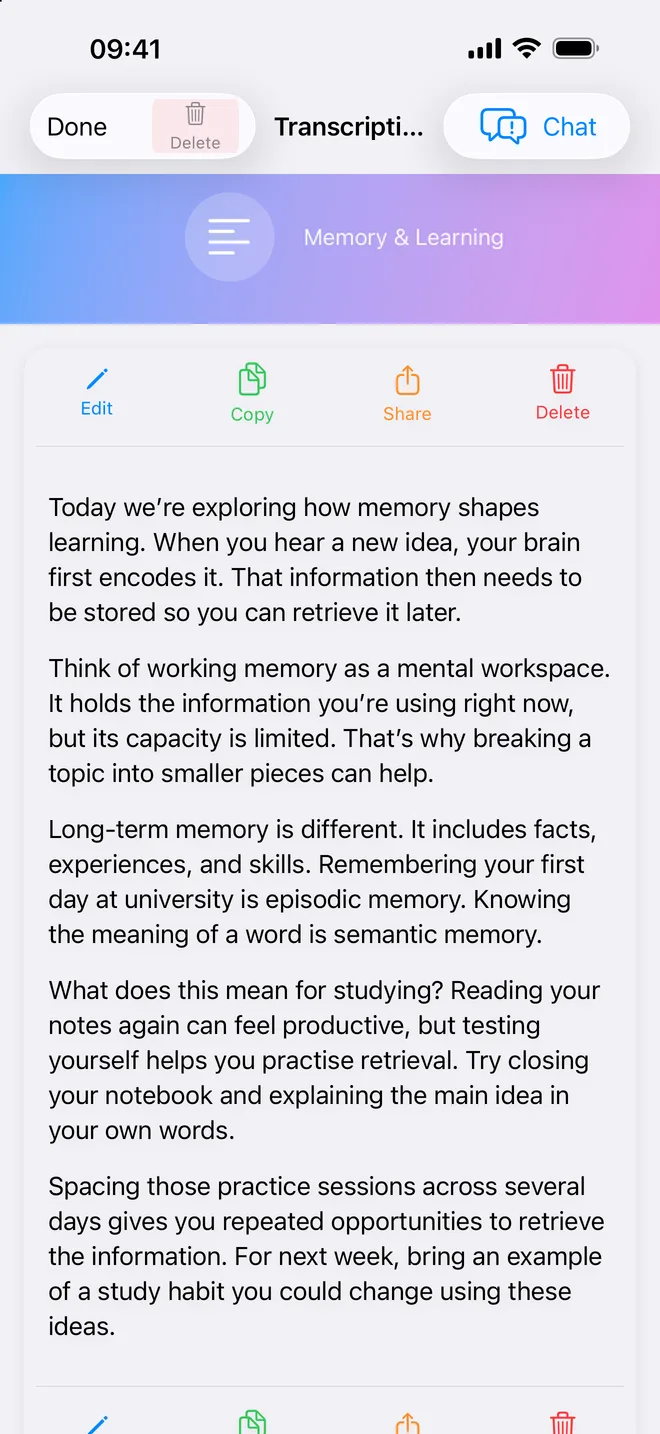
Enregistrez le cours sur votre Mac, ou déposez l’enregistrement fait en amphi. Class Notes le transcrit, rédige vos notes et prépare les cartes mémoire — et garde chaque matière synchronisée avec l’app de votre iPhone et de votre iPad.
Téléchargement direct pour Mac · version 1.0 · 19.2 MB · notarisé par Apple. Cette version se connecte par e-mail et mot de passe ; les crédits s’achètent dans la version App Store ou sur iPhone, et votre solde est partagé par votre compte.
L’app Mac arrive sur le Mac App Store. Installez dès aujourd’hui l’app iPhone ou iPad : c’est le même achat, et le même compte s’ouvrira sur votre Mac.
Encodage, stockage, récupération ; pourquoi se tester vaut mieux que relire.
Aujourd’hui, 09:30La règle de Markovnikov, avec trois exemples corrigés.
HierL’équilibre des puissances après 1815, et qui en fut exclu.
MardiTraitements ascendant et descendant.
15 oct.La mémoire fonctionne en trois étapes : encodage, stockage et récupération. Chacune peut échouer seule, d’où la différence entre « je l’ai étudié » et « je m’en souviens ».
Trois types de mémoireLa mémoire sensorielle retient un instant.La mémoire de travail garde quelques éléments actifs.La mémoire à long terme stocke durablement.Réviser mieuxSe tester avant de relire ses notesEspacer les révisions sur plusieurs jours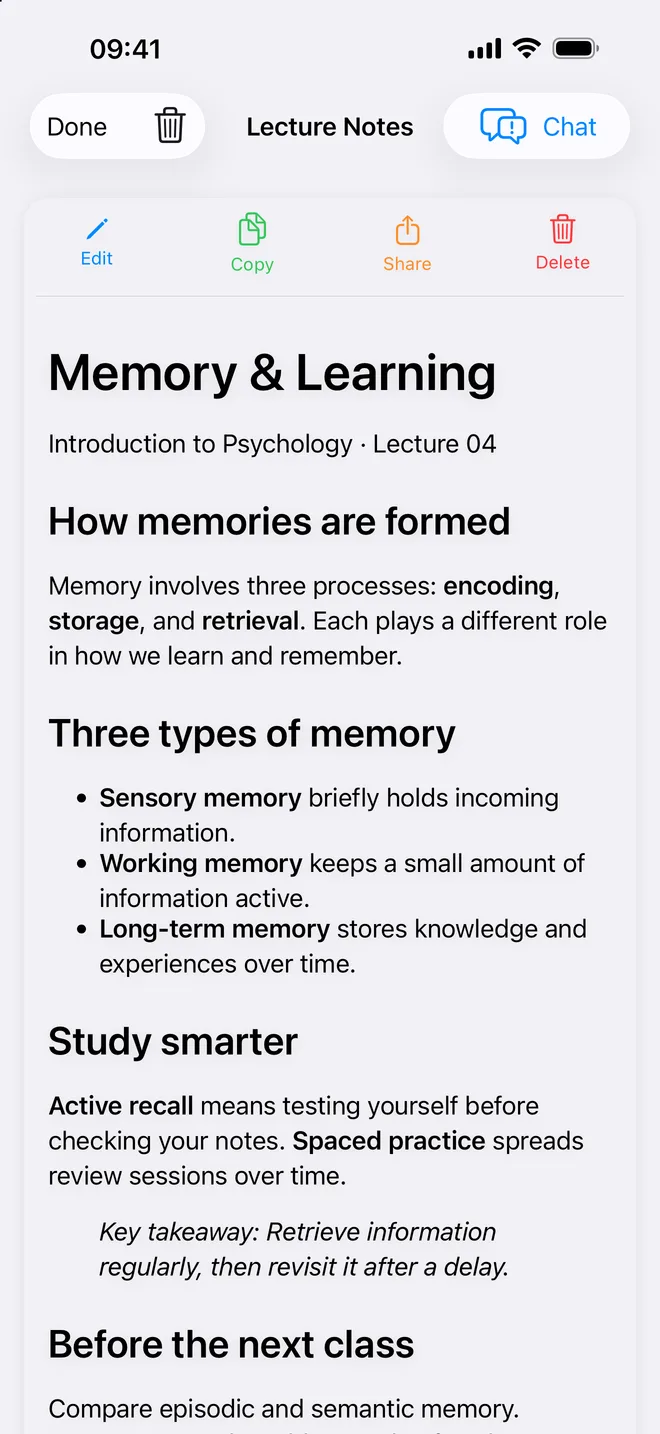
Où l’utiliser
Trois apps, les mêmes matières. Enregistrez sur l’appareil que vous avez sous la main ; révisez sur celui que vous préférez.
L’app Mac native : les matières dans la barre latérale, notes et cartes mémoire côte à côte, et un raccourci pour chaque action.
App Mac bientôt disponibleEnregistrez le cours depuis votre place. L’enregistrement continue en arrière-plan, avec une Activité en direct sur l’écran verrouillé.
Télécharger dans l’App StoreVos notes, fiches et cartes mémoire sur grand écran, à côté du manuel.
Télécharger dans l’App StoreUn seul achat sur l’App Store pour Mac, iPhone et iPad. Connectez-vous avec le même compte : votre bibliothèque et vos minutes vous suivent.
Pensé pour le Mac
La version Mac est écrite pour les fenêtres, le clavier et le trackpad : la liste des cours, les notes et les cartes mémoire sont à l’écran en même temps, et l’enregistreur est à une touche.
⌘N lance un enregistrement depuis n’importe où dans l’app. Vumètre, pause, suppression et « Stop & Save » restent ancrés en bas de la fenêtre.
Glissez l’audio ou la vidéo du cours sur la fenêtre — ou appuyez sur ⇧⌘I — et il rejoint la matière affichée, prêt à être transcrit.
Chaque cours s’ouvre sur quatre onglets : vos notes, la transcription complète en texte sélectionnable, une conversation pour l’interroger, et un paquet de cartes mémoire.
Classez les cours par matière. Indiquez les horaires hebdomadaires d’une matière : Class Notes les ajoute à votre Calendrier en événements récurrents.
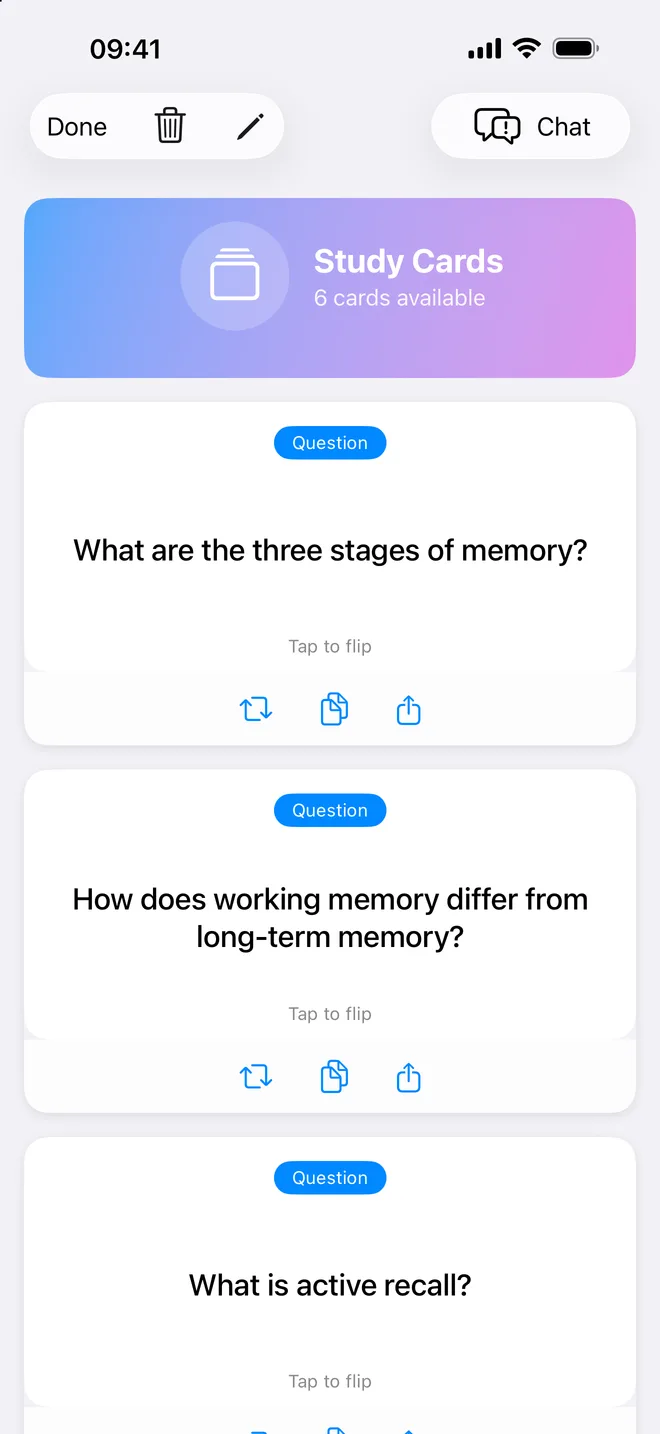
Générez un paquet à partir d’un cours, retournez chaque carte ou tirez-en une au hasard. Les paquets créés sur l’iPhone sont là aussi, et inversement.
Ajoutez vos camarades par e-mail — ou en scannant le QR code de leur app iPhone — puis partagez un cours depuis son menu contextuel.
Demander à l’IA
Le menu Analyze transforme la transcription en support de révision. Ou posez une question avec vos mots, et obtenez une réponse tirée de ce que l’enseignant a vraiment dit.
Un seul compte
Connectez-vous avec le même compte : le cours enregistré sur votre iPhone s’ouvre sur le Mac avec ses notes, sa transcription, ses cartes mémoire et ses conversations IA. Matières, contacts et solde de minutes suivent.
Le fichier audio, lui, reste sur l’appareil qui l’a enregistré. Écoutez-le là-bas, ou importez-en une copie sur le Mac pour le transcrire à nouveau.
Clavier
Les raccourcis que déclare l’app Mac, tels qu’ils sont livrés.
Aussi sur iPhone et iPad
Class Notes est né sur iPhone, et cette app est déjà sur l’App Store. Enregistrez depuis votre place, et ouvrez les notes sur votre Mac quand vous vous mettez à réviser.
Tarifs
Il n’y a pas d’abonnement. La transcription dans le cloud utilise des crédits de minutes, achetés en packs sur l’App Store quand vous en avez besoin. Un seul solde pour tous les appareils connectés à votre compte : un pack acheté sur l’iPhone est disponible sur le Mac.
Les prix sont fixés par pays par l’App Store et affichés avant l’achat.
Ce n’est pas une app Linelark : elle utilise un compte pour synchroniser vos appareils, et la transcription se paie en minutes.
Questions
Non. Class Notes est un seul achat sur l’App Store pour Mac, iPhone et iPad. Le téléchargement est gratuit sur chacun, et les packs de minutes achetés sur l’un d’eux s’ajoutent au même solde.
Oui, dès que vous vous connectez avec le même compte : notes, transcriptions, cartes mémoire, fiches et conversations IA. Le fichier audio reste sur l’iPhone qui l’a enregistré.
Oui. C’est le compte qui garde vos matières et votre solde de minutes synchronisés entre vos appareils. Créez-le avec une adresse e-mail, ou utilisez Se connecter avec Apple.
Oui. Sur le Mac, faites un clic droit sur une matière et choisissez « Edit Schedule… » pour indiquer ses créneaux hebdomadaires ; Class Notes les ajoute à votre Calendrier en événements récurrents.
La transcription fonctionne dans de nombreuses langues : un cours en français, en italien ou en espagnol est transcrit tel quel. L’app iPhone et iPad est en anglais, en français et en italien ; l’app Mac est pour l’instant en anglais.
L’app Mac demande macOS 14 ou plus récent. L’app iPhone et iPad demande iOS ou iPadOS 18.1 ou plus récent.

Class Notes
Conçu par Calogero Cascio, le développeur indépendant derrière Linelark.